

Jak samodzielnie stworzyć sklep internetowy
Marzy Ci się własny sklep internetowy, ale boisz się, że to zbyt skomplikowane i wymaga programisty? Spokojnie – dziś stworzenie prostego sklepu online jest w zasięgu każdego. Dzięki WordPressowi i darmowej wtyczce WooCommerce możesz uruchomić sprzedaż przez internet w kilka kroków, nawet jeśli nigdy wcześniej nie miałeś styczności z technologią.
W tym poradniku posłużę się hostingiem SEOHOST, ponieważ korzystam z niego od wielu lat i w mojej opinii ma bardzo dobry stosunek ceny do jakości (bez ukrytych kosztów).
Na dzień pisania tego poradnika – (adres z końcówką .pl + strona z certyfikatem) za pierwszy rok to będzie koszt ok. 69 zł, a w kolejnych latach ok. 205 zł. co jest bardzo atrakcyjną ceną.
Krok 1 – Kup domenę i hosting
Zanim uruchomisz sklep, potrzebujesz dwóch rzeczy:
- domena – czyli adres Twojego sklepu, np.
mojsklep.pl. To tak jak adres do mieszkania – klienci wpiszą go w przeglądarkę, żeby wejść do Twojego sklepu. - hosting – czyli miejsce w internecie, gdzie będą przechowywane wszystkie pliki sklepu. Bez hostingu strona nie istnieje.
Część 1: Wybór domeny
- Wejdź na stronę rejestratora domen (np. SEOHOST).
- W polu wyszukiwania wpisz nazwę swojego sklepu, np.
mojsklep. - Kliknij „Szukaj” i zobacz, które końcówki są wolne (
.pl,.com,.eu). - Jeśli
mojsklep.pljest wolny – super, wybierz go. Jeśli zajęty, wybierz inną końcówkę albo zmień nazwę (np.mojsklep24.pl). - Kliknij „Dodaj do koszyka”.
👉 Rada praktyczna: najlepiej wybierać .pl (dla rynku polskiego) albo .com (jeśli planujesz działać szerzej). Unikaj długich nazw z myślnikami – klienci lepiej zapamiętają coś krótszego.

Część 2: Wybór hostingu
Po wybraniu domeny system zapyta Cię, czy chcesz od razu kupić hosting. Kliknij „Tak” – to będzie miejsce, gdzie powstanie sklep.
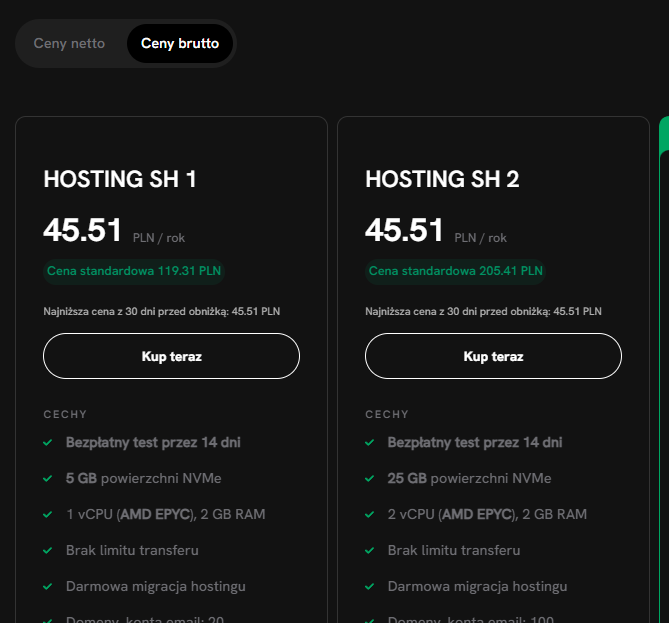
W SEOHOST zobaczysz kilka pakietów hostingu. Dla początkującego sklepu wybierz najprostszy pakiet WordPress. Dlaczego?
- jest najtańszy na start,
- ma wszystko, czego potrzebujesz (WordPress, WooCommerce, baza danych, SSL),
- zawsze możesz go później zmienić na większy, jeśli sklep się rozrośnie.
Co oznaczają poszczególne rzeczy w tabelce pakietów?
- Pojemność (GB) – ile zdjęć i plików zmieści się na serwerze. Na początek 10 GB w zupełności wystarczy.
- Transfer – ile danych mogą pobierać odwiedzający miesięcznie. W praktyce w małym sklepie trudno to przekroczyć.
- SSL w cenie – bardzo ważne! Dzięki temu klienci zobaczą kłódeczkę w przeglądarce i będą czuli się bezpiecznie.
- Autoinstalator WordPress – oszczędza Ci dużo czasu. Jednym kliknięciem zainstalujesz WordPressa i zaczniesz działać.
👉 Jeśli wahasz się między pakietami – zacznij od najtańszego. Hosting zawsze można później powiększyć, ale na starcie nie ma sensu przepłacać.
Część 3: Finalizacja
- Dodaj hosting do koszyka razem z domeną.
- Przejdź do zamówienia, wpisz dane i opłać usługę.
- Na maila dostaniesz dane logowania do panelu hostingowego – tam będziesz zarządzać stroną.
Od tego momentu masz już:
- adres sklepu (domena),
- miejsce na stronę (hosting).
Następny krok to instalacja WordPressa.
Krok 2 – Zainstaluj WordPress
WordPress to system, na którym działa Twój sklep. Dzięki niemu możesz dodawać produkty, pisać opisy i zarządzać zamówieniami. W SEOHOST instalacja jest bardzo prosta – trwa dosłownie kilka minut.
Część 1: Zaloguj się do panelu i wejdź na serwer
Po opłaceniu usługi dostaniesz maila z danymi dostępowymi.
- kliknij link do panelu,
- wpisz login i hasło,
- zobaczysz swoje usługi (domena + serwer).
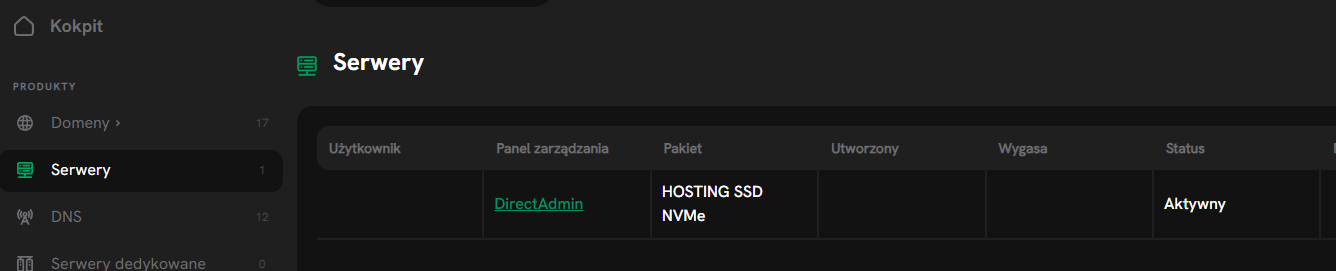
Na ekranie startowym znajdziesz kupioną domenę (np. mojsklep.pl) oraz serwer. Wejdź w zakładki Serwery, a następnie kliknij w DirectAdmin.
Część 2: Włącz SSL dla domeny
Certyfikat dodajesz w Zarządzaniu domenami -> Certyfikaty SSL. Możesz wygenerować za darmo darmowy certyfikat Let’s Encrypt. W tym celu zaznacz Uzyskaj automatyczny certyfikat od dostawcy ACME i kliknij Zapisz.
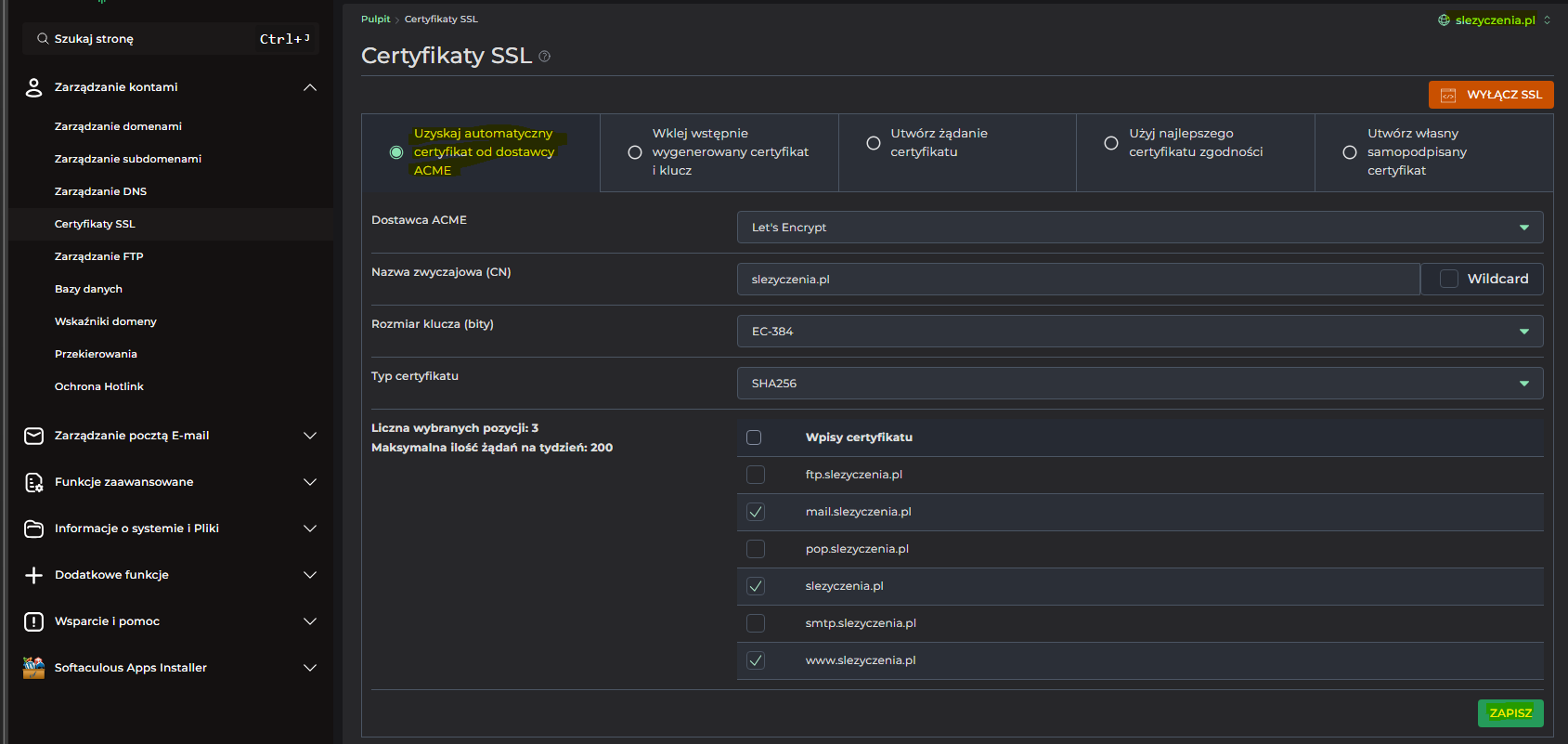
Po kliknięciu poczekaj chwilkę. Czasami pojawi się problem z uzyskaniem certyfikatu z powodu obciążenia dostawcy. Jeżeli chcesz sprawdzić czy udało się uzyskać certyfikat kliknij ponownie Certyfikaty SSL i na liście powinien znaleźć się certyfikat dla Twojej strony.
Część 3: Dodaj skrzynkę e-mail (opcjonalnie)
Jeżeli chcesz możesz utworzyć dowolną ilość skrzynek e-mail, które będą się kończyły na @twojadomena.pl np. kontakt@twojadomena.pl, admin@twojadomena.pl itd.
Dodawanie adresów e-mail znajdziesz w menu pod Zarządzanie pocztą E-mail. Następnie upewnij się (lub wybierz) właściwą domenę – w prawym górnym rogu (na przykładowym screenie jest to slezyczenia.pl) i kliknij Utwórz konto.

Po dodaniu możesz kliknąć na swoją pocztę i się zalogować. Możesz też dodać ją do Outlooka, albo innego programu pocztowego, ale na tym etapie nie będziemy tego robić.
Część 4: Zainstaluj WordPress
Wejdź w zakładkę Dodatkowe funkcje i na samym dole znajdziesz Softaculous Auto Installer – wybierz.
Na przestrzeni lat zmieniał się instalator, więc może się okazać, ze na dzień czytania przez Ciebie tego artykułu będzie się nazywał inaczej
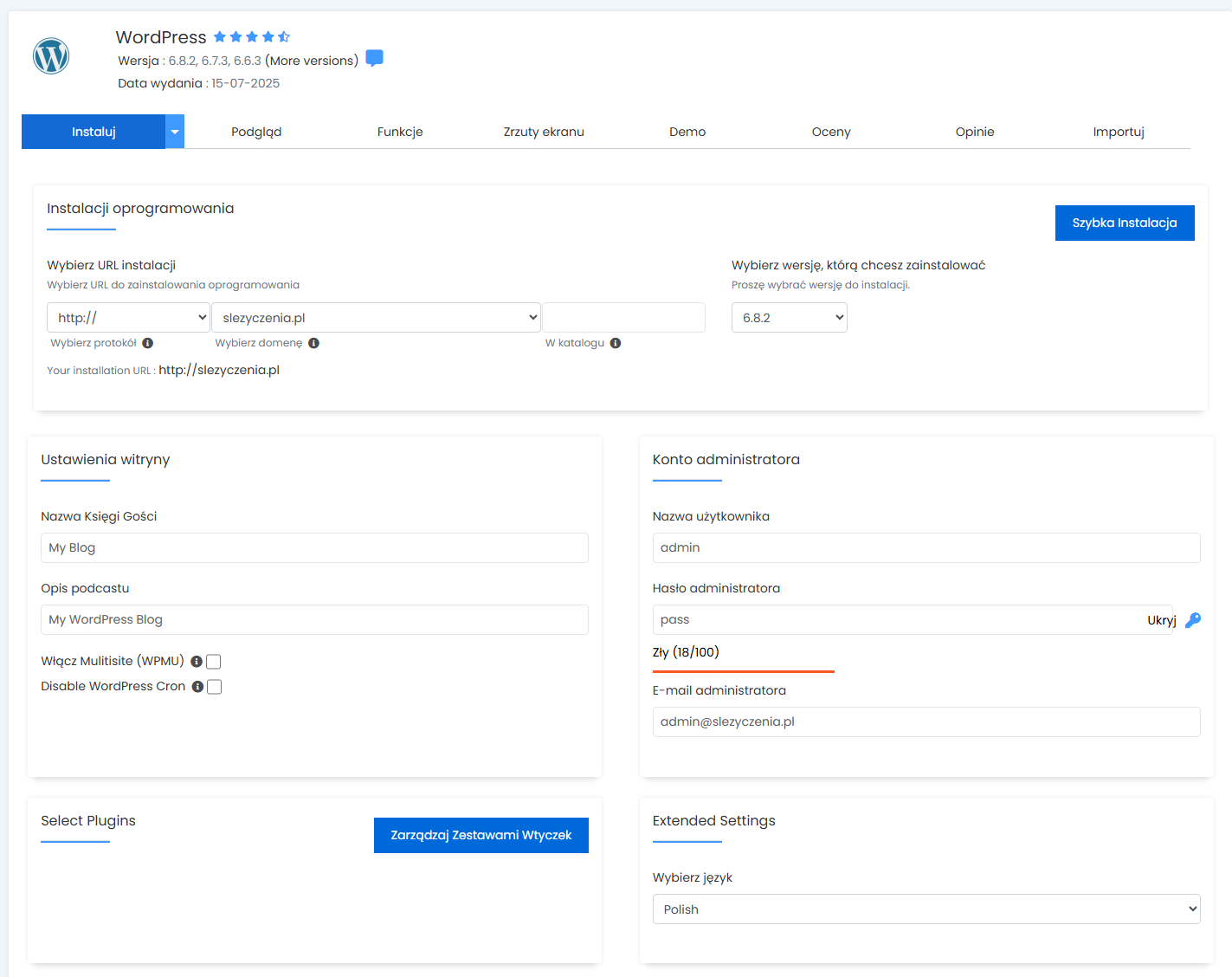
Instalator jest banalny. Wybierasz z listy WordPresz i klikasz Instaluj (czasami trzeba chwilę poczekać po kliknięciu). Teraz:
- wybierasz domenę (URL instalacji) – https:// i domenę. Jeżeli po wyborze https nie pojawia się komunikat z problemem to znaczy, że masz poprawnie zainstalowany certyfikat (część 2)
- WAŻNE! ustawiasz nazwę użytkownika i hasło do panelu strony (najlepiej jak nazwa użytkownika i samo hasło były bezpieczne – stosowanie nazwy użytkownika admin nie jest do końca bezpieczne)
- podajesz adres e-mail administratora – albo swój prywatny, albo wcześniej utworzony
- klikasz Szybka Instalacja.
Część 5: Wejdź na stronę
Po chwili możesz wejść na adres mojsklep.pl. Zobaczysz gotową stronę w WordPressie. Panel administracyjny znajdziesz pod adresem mojsklep.pl/wp-admin.
Zaloguj się tam danymi, które ustawiłeś w autoinstalatorze. To właśnie panel, w którym będziesz tworzyć sklep i nim zarządzać.
👉 Teraz masz już działającą stronę WordPress. W kolejnym kroku dodasz do niej WooCommerce, czyli moduł sklepu internetowego.
Krok 3 – Zainstaluj i skonfiguruj sklep
Część 1: Dodaj wtyczkę WooCommerce
Wejdź na adres twojadomena.pl/wp-admin i zaloguj się danymi ustawionymi przy instalacji WordPressa, a następnie dodaj wtyczkę WooCommerce
- W menu po lewej stronie kliknij „Wtyczki” → „Dodaj nową”.
- W polu wyszukiwania wpisz WooCommerce.
- Kliknij przycisk „Zainstaluj teraz”, a po chwili „Aktywuj”.
Po aktywacji wtyczki uruchomi się kreator, który pomijasz (nie jest przystosowany do końca na polskie warunki i potrafi więcej namieszać niż pomóc)
👉 Niczego nie musisz robić „na zawsze”. Ustawienia możesz później zmienić w panelu WooCommerce.
Część 2: Skonfiguruj sklep
W menu WordPressa wejdź w WooCommerce → Ustawienia.
Ustawienia ogólne
- Adres sklepu – np. Twoja firma, ulica, miasto.
- Lokalizacja sprzedaży – najczęściej „Sprzedawaj do wszystkich krajów” lub tylko do Polski.
- Waluta – wybierz Polski złoty (zł).
- Format waluty zostaw domyślny (zł po kwocie).
Produkty
Zakładka Produkty → Ogólne:
- jednostka wagi → kilogram,
- jednostka wymiaru → centymetry (przydatne przy dostawie).
Podatek
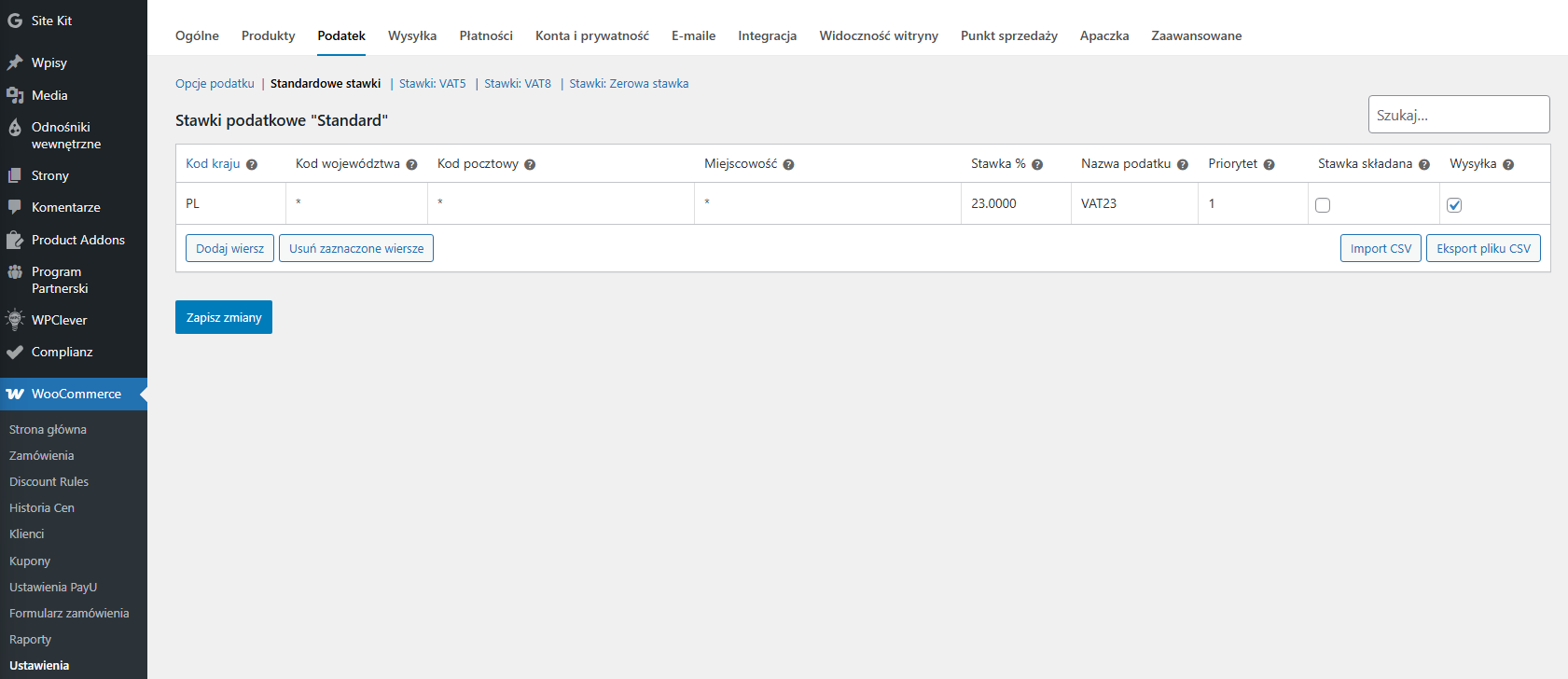
W Polsce sklep internetowy sprzedający konsumentom musi podawać ceny brutto, czyli z podatkiem VAT wliczonym w cenę. Dlatego trzeba od razu ustawić podatek w WooCommerce.
- W zakładce WooCommerce → Ustawienia → Ogólne zaznacz opcję:
✅ „Włącz stawki podatkowe i ich obliczenia”. - Po zapisaniu pojawi się nowa zakładka Podatek. Wejdź w nią i ustaw:
- „Wprowadzaj ceny produktów z podatkiem” → Tak, wprowadzam ceny z podatkiem (czyli wpisujesz od razu kwotę brutto, np. 100 zł zamiast 81,30 zł + VAT).
- Stawka podatku → w Polsce podstawowa stawka to 23%. Dodaj też inne stawki, jeśli sprzedajesz towary objęte 8% lub 5% VAT (np. żywność).
👉 To ważne: sklep internetowy musi być zgodny z prawem. Jeśli ustawisz ceny netto, a klient zobaczy dopiero przy kasie doliczony VAT – możesz mieć kłopoty z UOKiK.
Płatności
- Na starcie najprościej włączyć Przelew bankowy (klient dostaje numer konta).
- Możesz też włączyć Płatność przy odbiorze.
- Płatności online (PayU, Przelewy24, Stripe) dodamy później przez dodatkowe wtyczki.
Wysyłka
Zakładka Wysyłka → Dodaj strefę wysyłki.
- Nazwa strefy: „Polska”.
- Regiony: Polska.
- Dodaj metodę wysyłki: np. „Płaska stawka” (np. 15 zł) lub „Darmowa dostawa” powyżej określonej kwoty.
Konto i prywatność
Tutaj ustaw, czy klient musi zakładać konto (polecam: „Zezwól na zakupy bez konta”).
Maile
Sprawdź, czy adres e-mail administratora jest poprawny – tam będziesz dostawać powiadomienia o nowych zamówieniach.
Kreator spyta Cię o doinstalowanie dodatkowych modułów. Nie potrzebujemy ich aktualnie.
Krok 4 – Dokumenty i obowiązki prawne sklepu
Żeby sklep działał zgodnie z polskim prawem i nie narażał Cię na kłopoty (np. z UOKiK), musisz przygotować kilka obowiązkowych stron i ustawień. Bez tego nie uda Ci się też najprawdopodobniej podpiąć płatności, bo PayU czy Przelewy24 wymagają, by te dokumenty były i były możliwe do przeczytania przez użytkownika.
Aby to zrobić wchodzisz w menu Strony i tam dodajesz potrzebne dokumenty.
Część 1: Regulamin sklepu
To dokument, w którym opisujesz:
- kto prowadzi sklep (Twoje dane),
- jak wygląda proces zakupu,
- metody płatności,
- sposoby dostawy,
- prawo odstąpienia od umowy (14 dni na zwrot),
- procedurę reklamacji.
Zwroty i reklamacje często są podawane osobno. Wymagany jest także formularz odstąpienia od umowy (może być w pdf lub na stronie). Klient nie musi z niego korzystać, ale musi mieć taką możliwość.
Formularzami zajmiemy się później.
👉 Możesz skorzystać z gotowych generatorów regulaminów (są w internecie, darmowe i płatne), albo zamówić dokumenty u prawnika – to najbezpieczniejsze rozwiązanie.
Możesz też skorzystać z regulaminu tego sklepu i przerobić go pod siebie, ale nie gwarantuję, że wszystko będzie zgodne z Twoim rodzajem działalności.
Część 2: Polityka prywatności i cookies
Wymagana przez RODO. Musi zawierać informacje o:
- tym, jakie dane zbierasz (np. imię, nazwisko, adres e-mail, adres dostawy),
- w jakim celu je przetwarzasz (realizacja zamówienia, marketing, statystyki),
- kto jest administratorem danych (czyli Ty jako właściciel sklepu),
- jakie prawa ma klient (np. prawo do wglądu, poprawy, usunięcia danych).
Cookies (ciasteczka) też trzeba opisać, bo WordPress i WooCommerce je wykorzystują.
Ciastka i politykę prywatności EU wygenerujemy później wtyczką.
Część 3: Kontakt
Klient musi mieć możliwość skontaktowania się z Tobą. Warto już teraz utworzyć stronę kontakt.
W dalszej części dodamy formularz kontaktowy.
Część 4: Podepnij strony w WooCommerce
W panelu WordPressa przejdź do WooCommerce → Ustawienia → Zaawansowane.
W sekcji „Strony” przypisz:
- Strona regulaminu → wybierz swoją stronę z regulaminem,
- Strona polityki prywatności → wybierz stronę z polityką prywatności.
Dzięki temu podczas składania zamówienia klient zobaczy obowiązkowe zgody i linki do dokumentów.
👉 Dopiero po tym Twoje zamówienia będą w pełni legalne i zgodne z prawem (choć zależy to od rodzaju działalności i aktualnego prawa – nie mogę zagwarantować, że to wszystko, bo cały czas wchodzą nowe regulacje i zmiany w przepisach)
Krok 5 – Dodaj pierwsze produkty
Część 1: Dodaj nowy produkt i uzupełnij podstawowe informacje
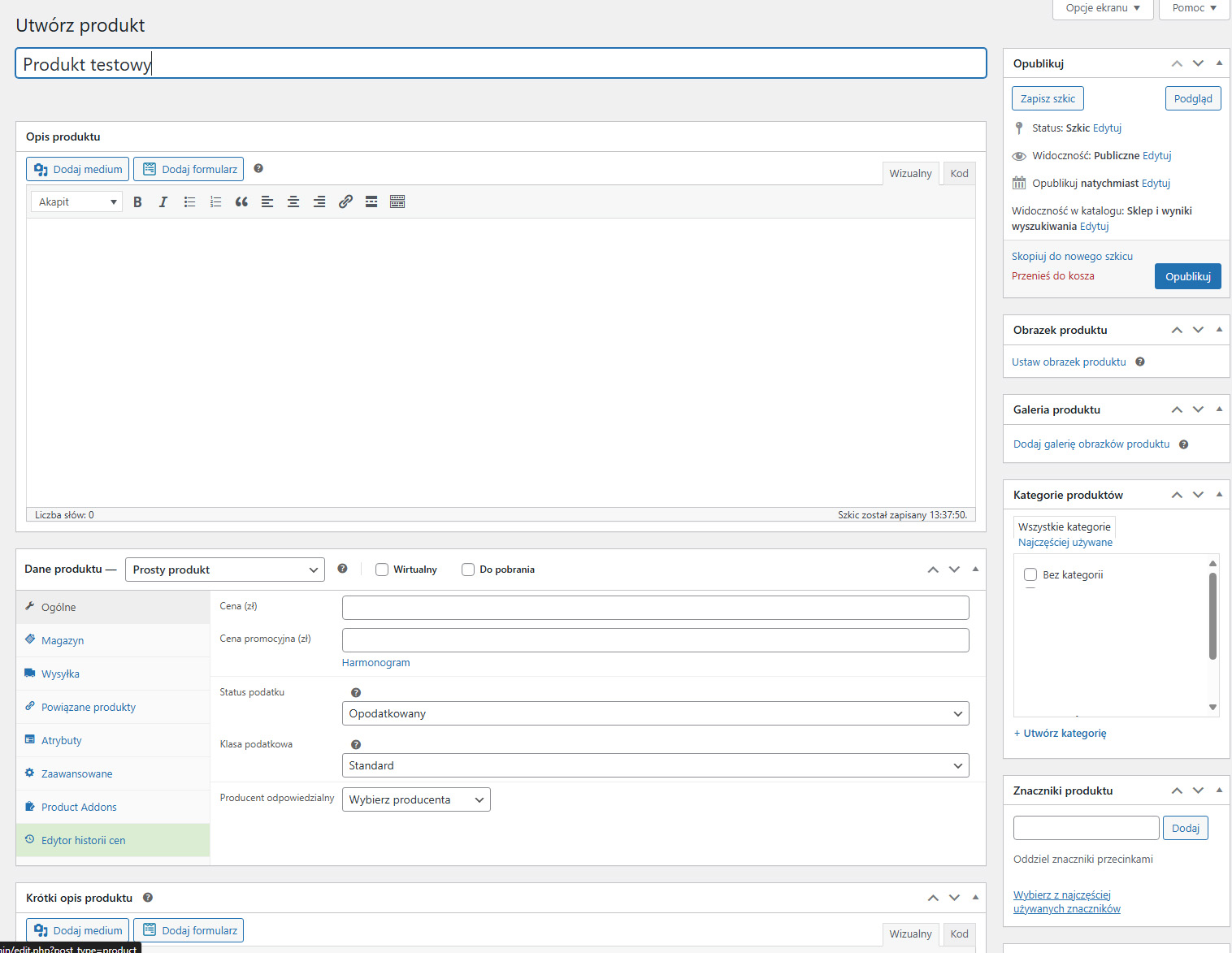
Wejdź w zakładkę „Produkty” W panelu WordPressa po lewej stronie zobaczysz nowe menu Produkty. Kliknij Dodaj nowy, a następnie uzupełnij podstawowe informacje:
- Nazwa produktu – np. „Koszulka z nadrukiem”.
- Opis główny – to długi opis, który zobaczy klient na stronie produktu (możesz napisać np. o materiale, rozmiarach, zastosowaniu).
- Krótki opis (na samym dole) – wyświetla się obok zdjęcia i ceny. To dobre miejsce na 2–3 zdania zachęty (nie zawsze ten opis będzie widoczny – zależy od motywu graficznego)
- Obrazek produktu i galeria produktu (po prawej stronie) – zdjęcie główne produktu widoczne na listingu i zdjęcia dodatkowe
- Kategoria (po prawej stronie) – kategoria w jakiej produkt będzie na sklepie. Można z tego poziomu je utworyć lub z menu Produkty
- Dane produktu – prosty produkt lub z wariantami. Produkt z wariantami przydaje się jak mamy np. jedną koszulkę i wiele rozmiarów. Na teraz zaznacz prosty produkt.
- Cena i ewentualnie cena promocyjna (przekreślona). Informacja o cenie z ostatnich 30 dni musi być zawarta jak robimy akcje promocyjne. Tym tematem zajmiemy się później.
- Klasa podatkowa – utworzona wcześniej w ustawieniach – standard to u Ciebie powinien być 23%, ale mogłeś utworzyć inne klasy podatkowe np. 8%, 5% itd.
- Producent odpowiedzialny – tego pola nie ma w standardzie, jest to akurat moja własna wtyczka. Adres producenta musi być podany. Możesz to zrobić we wtyczce. Jeżeli producent jest spoza UE to należy również dodać osobę odpowiedzialną z Unii Europejskiej. Klient musi mieć możliwość kontaktu z producentem – należy mu to umożliwić (bezpośrednio lub pośrednio).
Część 2: Stan magazynowy
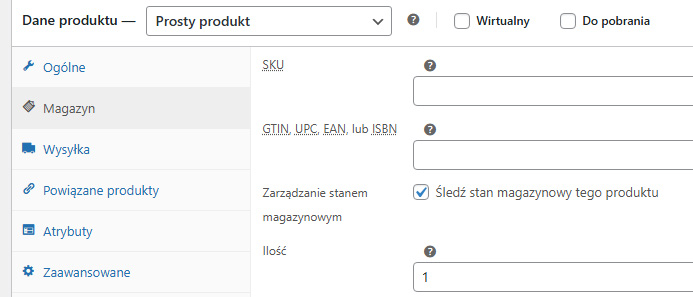
W zakładce Magazyn mamy możliwość dodania:
- kodu SKU produktu (nasz indywidualny wyróżnik)
- kodu EAN
- włączenia zarządzania stanem – ustawiamy ile sztuk produktu mamy
Część 3 – opublikuj
Kliknij Opublikuj i gotowe – Twój pierwszy produkt pojawi się w sklepie.
👉 Teraz, wchodząc na stronę główną (np. twojadomena.pl), zobaczysz swój sklep z pierwszym produktem.
Krok 6 – Wybierz i skonfiguruj szablon sklepu
Motyw (szablon) to wygląd Twojego sklepu – układ strony, kolory, czcionki, menu. WordPress działa na zasadzie „silnika”, a motyw nadaje mu kształt.
Część 1: Wybierz i zainstaluj motyw
Najważniejsze, żeby motyw był kompatybilny z WooCommerce. Wtedy od razu poprawnie wyświetli koszyk, stronę produktu i płatności.
- W panelu WordPressa wejdź w Wygląd → Motywy → Dodaj nowy.
- Wpisz w wyszukiwarkę nazwę motywu (np. „Storefront”).
- Kliknij Zainstaluj, a potem Aktywuj.
Polecane darmowe motywy na start:
- Storefront – stworzony przez twórców WooCommerce, prosty i niezawodny.
- Astra – lekki, szybki i łatwo konfigurowalny.
- GeneratePress – minimalistyczny i wydajny.
👉 Na początek polecam Storefront – najprościej się go ustawia i nie trzeba kombinować.
Część 2: Dostosuj motyw
Po aktywacji możesz wejść w Wygląd → Personalizuj i zmienić:
- Logo sklepu (wrzuć plik PNG z nazwą lub grafiką),
- Kolory przycisków i tła,
- Układ strony głównej (np. wyświetlanie nowych produktów).
Część 3: Podepnij pod stronę główną sklepu
- W WordPressie utwórz stronę „Sklep” (jeśli WooCommerce nie zrobił tego sam).
- W WooCommerce → Ustawienia → Produkty wybierz tę stronę jako „Strona sklepu”.
Teraz na twojadomena.pl/sklep klienci zobaczą listę produktów.
Część 4: Dodaj menu
Menu to pasek na górze strony, dzięki któremu klienci szybko znajdą to, czego szukają.
- W panelu WordPressa wejdź w Wygląd → Menu.
- Kliknij Utwórz nowe menu, nadaj mu nazwę (np. „Menu główne”).
- Dodaj strony, które chcesz w nim pokazać:
- Strona główna,
- Sklep,
- Regulamin,
- Zwroty i reklamacje,
- Kontakt.
Zaznacz opcję „Menu główne” i kliknij Zapisz.
W WooCommerce możesz też dodać Kategorie produktów do menu (np. Koszulki, Bluzy, Akcesoria).
Dzięki temu klienci od razu trafią do właściwego działu.
👉 Po tych krokach Twój sklep nie tylko działa, ale też wygląda jak prawdziwy sklep internetowy.
Krok 7 – Zainstaluj wtyczki
Na tym etapie warto dodać kilka wtyczek, które są niezbędne w polskich warunkach prawnych i praktycznych. WooCommerce w wersji podstawowej nie spełnia wszystkich wymagań, dlatego musimy go rozszerzyć.
Historia cen
Od 2023 roku obowiązuje w Polsce i całej Unii Europejskiej dyrektywa Omnibus. Zgodnie z nią każdy sklep internetowy, który organizuje promocje, musi pokazywać klientowi najniższą cenę z ostatnich 30 dni. WooCommerce nie ma tej funkcji wbudowanej, dlatego konieczna jest dodatkowa wtyczka. Najczęściej wybieranym rozwiązaniem jest WC Price History, która automatycznie dodaje pod produktem informację o historycznej cenie. Dzięki temu sklep spełnia wymogi prawne, a klient ma jasność, że promocja jest uczciwa i rzetelna.
Monitoring strony
Kolejną niezbędną wtyczką jest Site Kit by Google. To oficjalne narzędzie od Google, które pozwala połączyć sklep z najważniejszymi usługami: Google Analytics, Google Search Console, PageSpeed Insights oraz Google Ads. Dzięki temu wszystkie statystyki i raporty masz dostępne bezpośrednio w panelu WordPressa. Możesz sprawdzić, ilu klientów odwiedza sklep, z jakich źródeł do Ciebie trafiają, jakie frazy wpisują w wyszukiwarkę oraz czy strona działa wystarczająco szybko. Instalacja jest bardzo prosta – po aktywowaniu wtyczki wystarczy kliknąć „Rozpocznij konfigurację”, zalogować się na swoje konto Google i potwierdzić połączenie. Na początek wystarczy podpiąć Analytics i Search Console, a kolejne usługi możesz dodać w późniejszym czasie.
WPForms
Każdy sklep internetowy potrzebuje formularzy – zarówno prostego formularza kontaktowego, jak i bardziej rozbudowanych, np. do zgłoszeń reklamacji, zwrotów czy zapytań związanych z RODO. Do tego świetnie nadaje się WPForms, jedna z najpopularniejszych wtyczek do formularzy w WordPressie.
Po zainstalowaniu WPForms możesz w prosty sposób zbudować formularz metodą „przeciągnij i upuść”. Dodajesz pola takie jak imię, nazwisko, adres e-mail, numer telefonu czy treść wiadomości i od razu publikujesz go na stronie. Dzięki temu klient może łatwo wysłać zapytanie przez stronę sklepu, a Ty otrzymujesz wiadomość na maila.
Co ważne, WPForms przydaje się także do obsługi obowiązków prawnych. Możesz przygotować formularz zwrotu towaru, reklamację albo wniosek o dostęp do danych osobowych (RODO). Dzięki temu klient ma wygodny sposób kontaktu, a Ty masz wszystko uporządkowane i zgodne z wymogami prawa.
Zwroty i kontakt
Utworzenie nowego formularza jest proste. Wystarczy wybrać w menu WPForms i kliknąć utwórz. Podajemy nazwę formularza, a następnie przeciągamy pola od lewej do prawej. Możesz stworzyć listę wyboru za pomocą której klient wybierze czego dotyczy sprawa. Każde pole może mieć charakter opcjonalny lub obowiązkowy.
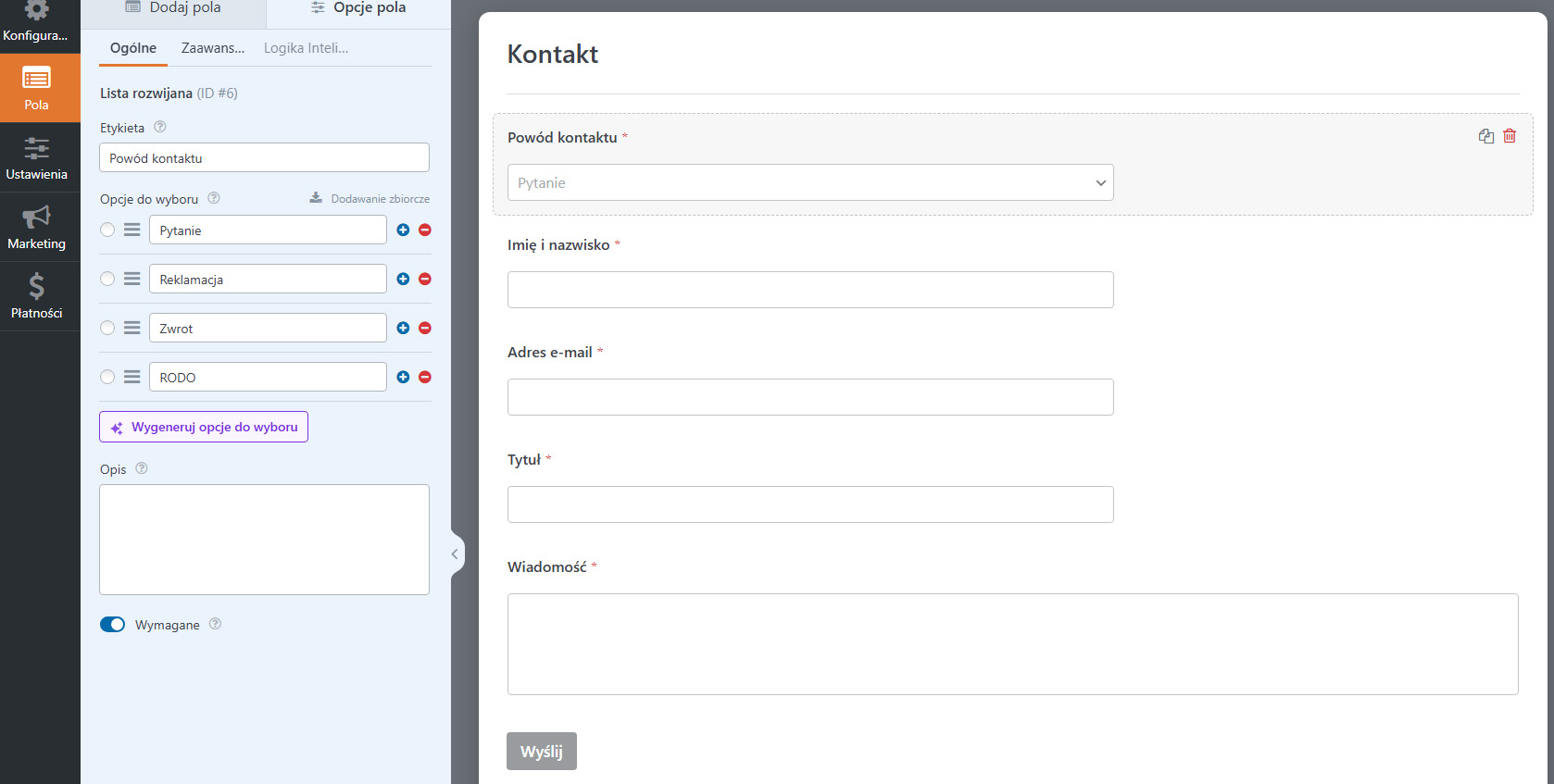
Po zakończeniu zapisujemy formularz i wchodzimy na listę formularzy.

Kopiujemy „krótki kod” (to tzw. shortcode), a następnie umieszczamy go na utworzonej stronie np. kontakt – wklejamy.
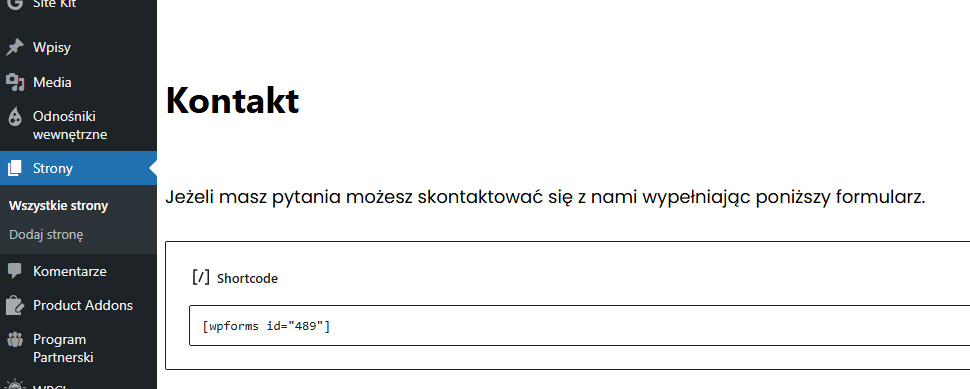
Kolejnym krokiem jest podpięcie naszej strony w menu, aby była dostępna dla użytkownika.
Zgodność z RODO, cookies itp.
Na koniec warto zadbać o zgodność sklepu z RODO i przepisami dotyczącymi cookies. Do tego najlepiej nadaje się wtyczka Complianz, która automatycznie dodaje pasek informujący o plikach cookies oraz pozwala klientowi wyrazić zgodę na ich użycie. Wtyczka prowadzi przez prosty kreator, w którym podajesz kilka podstawowych informacji o sklepie, a następnie generuje gotowe rozwiązanie zgodne z europejskimi wymogami prawnymi.
Complianz obsługuje różne wersje językowe, integruje się z popularnymi wtyczkami i motywami, a przy tym dba o to, żeby komunikaty były estetyczne i przejrzyste. Dzięki temu nie musisz ręcznie pisać skryptów ani kombinować z kodem – wystarczy kilka kliknięć i sklep jest zabezpieczony pod kątem prawnym.
WAŻNY KROK
Wchodzimy na Complianz w menu i odpalamy kreator. Wykonujemy wszystkie czynności po kolei. Możemy tutaj wygenerować sobie politykę prywatności, ciasteczek.
